Je me suis intéressé à Obsidian lorsque j’ai décidé de quitter Evernote, en raison du manque de fonctions qui me sont utiles, de la lenteur générale d’Evernote, des bugs récurrents, et du tarif qui a beaucoup augmenté ces derniers mois.
Avec plus de 9 000 notes dans ma base Evernote, alimentée quotidiennement par intégration automatique d'emails en plus de mes entrées manuelles, je voulais un service au moins aussi complet et offrant une migration aisée depuis Evernote. Ce dernier point était critique pour récupérer ma base de notes car je ne me voyais pas copier-coller 9 000 notes manuellement.
Après avoir fait le tour de plusieurs solutions, dont Joplin qui est le plus proche d’Evernote, j’ai choisi Obsidian qui, au moins sur le papier, répondait à mes attentes grâce à un ensemble de fonctionnalités complet :
- fonctions de base : création, édition, suppression de notes, numérisation, notes audio
- fonctions d’organisation : création et gestion de dossiers, tags, modèles, pièces jointes, etc.
- fonctions de recherche : moteur de recherche (extensible) des notes, mots-clés, etc.
- fonctions de formatage : mise en forme du texte, ajout d’images, liens, tableaux, etc.
- fonctions de synchronisation : synchronisation des notes entre différents appareils
La liste complète des fonctionnalités d’Obsidian est disponible sur le site de l’éditeur.
Obsidian, de la prise de notes à la gestion de la connaissance
Obsidian se différencie des autres logiciels de prise de notes par une approche typée gestion de la connaissance autant que prise de notes. C’est aussi ce que je recherchais et qu’Evernote n’a pas encore réussi à proposer. Obsidian offre des points forts pour cela parmi lesquels :
Liens bidirectionnels
Obsidian utilise un système génial de liens bidirectionnels pour connecter les notes entre elles. Je peux créer des liens entre différentes notes en rapport, comme le sont les hyperliens sur le web. C’est ce qui apporte la gestion de la connaissance à la gestion de notes.

Pour créer ces liens, il me suffit d’entourer un ou plusieurs mots à l’aide des doubles crochets, par exemple [[Les mots concernés]].
De plus je peux afficher deux vues « liens entrants » et « liens sortants » dans chaque note, me permettant de voir quelles autres notes ont un lien avec la note affichée.
Edition de texte Markdown
Obsidian utilise la syntaxe de texte markdown pour la mise en forme des notes. Markdown permet de lier contenu et aspect du contenu sans nécessiter le recours à un éditeur graphique.
Pour mettre un texte en gras par exemple, il suffit de saisir une paire d’astérisques avec * avant le texte, puis * à la fin pour désactiver le gras. Un titre de niveau 1 est matérialisé par #, un niveau 2 par ## et ainsi de suite. L’avantage principal du Markdown réside dans la rapidité de la saisie du formatage directement au clavier.
L’implémentation markdown dans Obsidian me permet aussi de créer des notes lisibles dans un simple éditeur de texte (notepad, textedit) et exportables dans d’autres formats ou d’autres logiciels sans qu’il n’y ait de problématique de format propriétaire.
La syntaxe markdown s’apprend en quelques heures avec de la pratique.
Personnalisation
Obsidian supporte l’ajout de modules complémentaires et de thèmes graphiques. Le logiciel peut alors prendre l’apparence qui vous plait à l’aide d’un simple ajout de thème. Il en existe des centaines, j’ai choisi le thème Solarize qui m’offre un bon confort visuel car je passe des heures chaque jour face à mon écran.
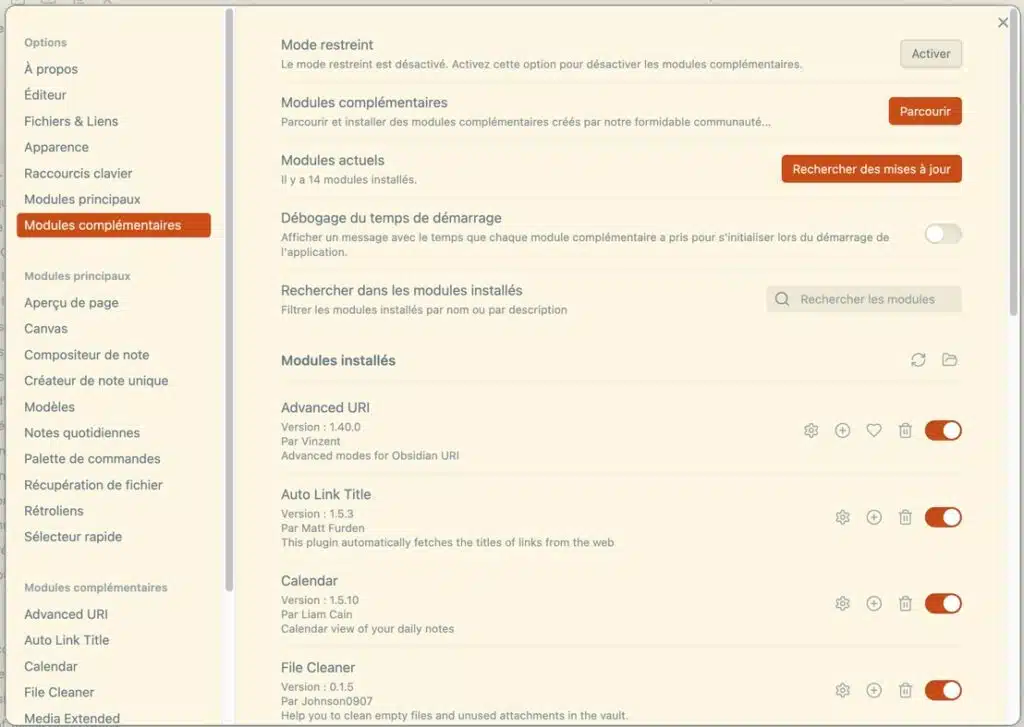
Je limite ma liste de plugins au strict minimum, j’ai pour le moment ajouté :
- l’intégration à mon gestionnaire de tâches Todoist,
- un gestionnaire de liste de lecture différée en test (j’utilise Inoreader par ailleurs),
- un gestionnaire avancé de tags,
- une fonction d’insertion automatique de titres des liens collés dans mes notes,
- et quelques autres que je teste sans toujours les conserver.
Enfin, j’ai créé un automate dans Zapier pour intégrer automatiquement à Obsidian les emails que je veux sauvegarder sous forme de notes. Le test est en cours, je vais valider sans tarder. Evernote fait cela plus simplement, mais Obsidian ne ferme pas la porte à ce type d’intégration.
Synchronisation et sauvegarde
Obsidian me permet de synchroniser mes notes entre mes différents ordinateurs Mac et PC, mon iPad, mon iPhone.
Mes notes sont regroupées dans un coffre-fort (‘vault’) Obsidian, stocké sur iCloud, donc en local sur les ordinateurs comme dans le cloud pour les appareils iOS.

Je n’ai pas évalué encore le service de synchronisation Obsidian Sync, pensé pour offrir la meilleure synchronisation possible entre appareils, j’y pense car le lancement de l’application iOS est un peu long avec iCloud (le service Obsidian Sync coûte 8 euros par mois actuellement).
Ouverture et interopérabilité
Obsidian utilise un système de fichiers pour stocker les notes sous forme de fichiers texte markdown. Ce principe permet d’intégrer à une note une illustration, une photo, un PDF, une vidéo, un message audio, un document scanné (la fonction de numérisation est native).
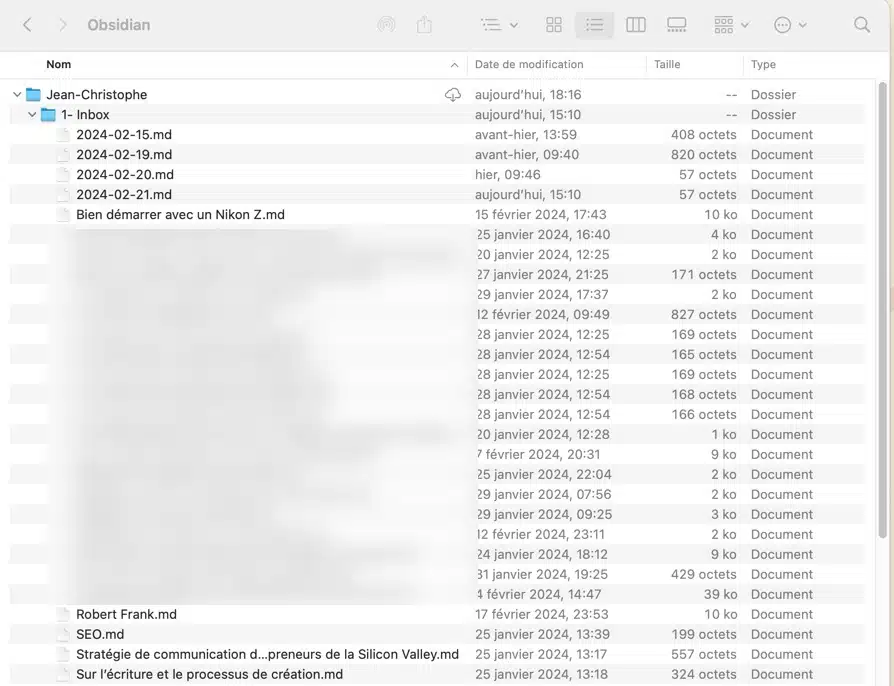
Le format markdown étant un format texte, il est difficile de faire plus ouvert. Il m’arrive même de modifier une note dans l’explorateur Windows ou le Finder du Mac en modifiant simplement le fichier texte de la note directement, sans même ouvrir Obsidian (prudence dans ce cas pour ne pas casser la structure du fichier).
En quoi Obsidian se différencie d’Evernote ?
Obsidian et Evernote sont deux logiciels de prise de notes avec une philosophie et des approches différentes. Voici les différences clés que j’ai pu noter entre les deux.
La structure des notes
Evernote utilise une approche de notes hiérarchiques, chaque note est classée dans un carnet, les carnets peuvent être empilés. Une note peut être liée à d’autres par le biais de tags ou de liens fastidieux à créer et gérer (comprendre « inutilisables »).
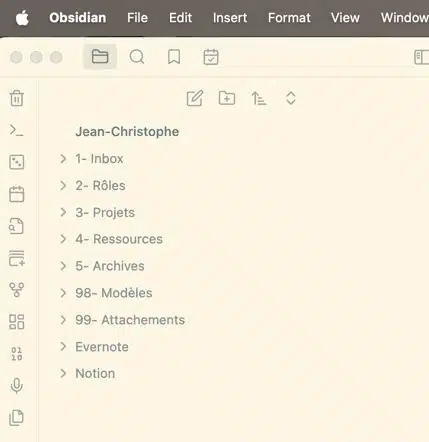
Obsidian adopte également une approche hiérarchique, tout en apportant une plus grande souplesse pour la création et la gestion de liens internes. La structure de dossiers, identique à celle que vous avez dans un explorateur de fichiers, est plus souple que la gestion de carnets Evernote. Si vous aimez les sous-dossiers, vous me comprenez, Evernote ne permettant pas de créer des sous-carnets.
De plus Obsidian propose une vue graphique des notes liées, un affichage que je n’ai trouvé nulle part ailleurs dans d’autres logiciels, et qui facilite la recherche d’informations dans un contexte donné. Je peux parcourir ma base de connaissance en la « regardant » au lieu de devoir ouvrir des dizaines de notes.

L’édition de texte
Evernote utilise un éditeur WYSIWYG (what you see is what you get), qui permet de formater le texte de manière visuelle, avec les limites propres à tout éditeur visuel.
Obsidian utilise la syntaxe Markdown, qui permet de formater le texte en utilisant des symboles spécifiques insérés dans le corps du texte. Il faut connaître la syntaxe markdown, mais une fois que c’est appris la saisie est bien plus rapide.
Autre apport de cet éditeur Obsidian, il autorise le copier-coller depuis un autre logiciel, sans devoir passer par une modification de la structure native des fichiers (HTML, MS Word, …). C’est la souplesse du format texte couplée à celle du markdown.
Je peux par exemple commencer à écrire dans Drafts avant de lancer une action Drafts qui crée la note dans Obsidian, toujours en markdown. C’est rapide et efficace quand Evernote est lent et n’autorise plus les actions Drafts.
La personnalisation
Evernote propose un ensemble de fonctions figé par son éditeur, qui peut évoluer de versions en versions, mais n’est pas personnalisable. Le design de l’interface ne l’est pas non plus. La dernière mise à jour d’Evernote qui apporte un design « tout blanc » et beaucoup de place perdue sur l’écran ne fait d’ailleurs pas le bonheur des utilisateurs, mais il n’est pas possible de la modifier soi-même.
Obsidian est très personnalisable, avec des centaines de thèmes et plugins pour personnaliser l’apparence et les fonctionnalités du logiciel. Si de plus vous savez écrire quelques lignes de CSS, vous pouvez personnaliser un thème, j’adore.
Le tarif
Evernote est un service payant avec des abonnements mensuels ou annuels. La version de test, gratuite, limite l’usage à la création de 50 notes.
Le tarif d’Evernote a subi une augmentation conséquente depuis un an, et bien qu’étant encore sur l’ancien tarif, je me doute que je ne vais pas pouvoir le garder des années. J’ai aussi pris cette dimension en compte puisqu’Evernote est devenu, sauf erreur de ma part, le plus onéreux des logiciels de prise de notes alors qu’il est loin d’offrir tout ce que d’autres offrent pour bien moins cher.
Obsidian est un logiciel gratuit (mais pas Open Source), avec des fonctionnalités premium qui nécessitent un abonnement (Obsidian Sync, Obsidian Publish, 8 euros par mois).
Toutefois la version gratuite permet d’utiliser le logiciel sans limite, il suffit d’avoir son propre service de cloud pour assurer la synchronisation. J’ai déjà un stockage iCloud que j’utilise donc pour Obsidian, et que je peux étendre au besoin quand je manquerais d’espace (50 Go pour 1 euro par mois).
La synchronisation
Evernote synchronise les notes sur ses serveurs, sans limite d’espace de stockage mais avec une limite mensuelle de dépôt (très haute, elle n’est pas un problème pour moi).
Obsidian permet la synchronisation via des services de stockage en ligne tels que Dropbox ou Google Drive. La limite est alors celle de l’espace cloud utilisé. Avec 2 To dans Dropbox et 10 To encore disponibles sur mon NAS, j’ai de quoi voir venir.
Notez toutefois que seul iCloud permet d’utiliser les applications iOS actuellement, sauf à utiliser Obsidian Sync. Il faut par contre prévoir l’espace de stockage requis dans iCloud, les 5 Go gratuits par défaut sont vite atteints.
Quitter Evernote pour Obsidian, conclusion du moment
Après 15 ans d’Evernote, je n’en suis qu’au début de cette nouvelle expérience Obsidian, mais je suis heureux d’avoir identifié ce qui est déjà pour moi, au quotidien, un outil efficace et pertinent pour mon activité de création de contenu.
Il me reste de nombreuses notes à migrer, des automatismes à convertir, des processus à modifier, mais tout me semble faisable et je sais que je peux compter sur la communauté Obsidian en cas de besoin, quand la communauté Evernote ne fait plus que se plaindre de tout, laissant quelques irréversibles adorateurs d’Evernote critiquer ouvertement ceux qui se plaignent.
Si vous avez des questions ou souhaitez partager votre expérience avec Obsidian, n’hésitez pas à laisser un commentaire. Quant à moi, je complèterai ce retour d’expérience quand j’aurai quelque chose de pertinent à vous partager.
8 commentaires sur « Quitter Evernote pour Obsidian, premier retour d’expérience »